
UTM Virtual Machines herunterladen – Kostenloses, sicheres Mac-Virtualisierungstool
Übersicht
UTM Virtual Machines ist eine voll ausgestattete Virtualisierungs‑App, die ausschließlich für macOS entwickelt wurde. Entwickelt von Turing Software, LLC, ermöglicht diese Remote‑PC‑Lösung Mac‑Nutzern, mehrere Betriebssysteme – wie Windows, Linux und sogar ältere macOS‑Versionen – in isolierten virtuellen Maschinen auszuführen, ohne zusätzliche Hardware zu benötigen. Die aktuelle stabile Version (3.2.4) unterstützt macOS 10.13 High Sierra und neuer, wodurch sie mit den meisten modernen Macs kompatibel ist, vom Einsteiger‑MacBook Air bis zum High‑End‑iMac Pro.
Die Benutzeroberfläche von UTM ist in Englisch, Chinesisch und Koreanisch verfügbar und spiegelt die globale Nutzerbasis sowie das Engagement für Barrierefreiheit wider. Was UTM von anderen Virtualisierungstools unterscheidet, ist der Fokus auf Einfachheit kombiniert mit leistungsstarken Funktionen. Während professionelle Entwickler oft zu schwergewichtigen Lösungen wie Parallels oder VMware Fusion tendieren, bietet UTM einen leichten, von Open‑Source inspirierten Kern, der kostenlos heruntergeladen werden kann, mit optionalen kostenpflichtigen Upgrades für erweitertes Networking und Support.
Die Anwendung basiert auf dem QEMU‑Emulator, der Virtualisierung auf Hardware‑Ebene bietet und sicherstellt, dass Gastbetriebssysteme mit nahezu nativer Leistung laufen, insbesondere auf Macs mit Apple‑Silicon‑Chips (M1, M2). Sicherheit ist in das Design integriert. Jede virtuelle Maschine arbeitet in einer sandboxed Umgebung, die verhindert, dass bösartiger Code im Gast‑OS das Host‑macOS beeinträchtigt.
Das macht UTM zu einer ausgezeichneten Wahl für Entwickler, die plattformübergreifende Software testen, IT‑Profis, die Legacy‑Tools ausführen müssen, oder Studenten, die verschiedene Betriebssysteme zu Lernzwecken erkunden. Regelmäßige Updates werden über den integrierten Updater bereitgestellt, wodurch Benutzer automatisch die neuesten Sicherheitspatches und Leistungsverbesserungen erhalten. Zusammenfassend bietet UTM Virtual Machines eine ausgewogene Mischung aus Benutzerfreundlichkeit, robustem Funktionsumfang und starker Sicherheit – alles kostenlos für das Kernprodukt.
Egal, ob Sie ein Power‑User sind, der Windows 11 auf einem M1‑Mac ausführen muss, oder ein Hobbyist, der mit Linux‑Distributionen experimentieren möchte, UTM liefert eine zuverlässige, kostenlose und sichere Virtualisierungsplattform, die nahtlos in das macOS‑Ökosystem passt.
Hauptfunktionen
- Vollständige Systemvirtualisierung mit QEMU, unterstützt x86_64- und ARM-Architekturen.
- Nahtlose Integration mit macOS, einschließlich Drag‑and‑Drop‑Dateifreigabe zwischen Host und Gast.
- Unterstützung für Windows, Linux, BSD und ältere macOS‑Versionen als Gastbetriebssysteme.
- Hardware‑Beschleunigung auf Apple Silicon (M1/M2) für nahezu native Leistung.
- Anpassbare virtuelle Hardware: CPU‑Kerne, RAM‑Zuweisung, Speichergröße und Netzwerkadapter.
- Sichere sandboxed Umgebung, die die Aktivitäten des Gast‑OS vom Host isoliert.
- Mehrere Anzeigemodi: Fenster, Vollbild und skalierte Ansicht für optimalen Arbeitsablauf.
- Snapshot‑ und Wiederherstellungsfunktion, um VM‑Zustände sofort zu speichern.
- Integrierter Update‑Manager für automatische Sicherheitspatches und Funktionsveröffentlichungen.
- Mehrsprachige Benutzeroberfläche (Englisch, Chinesisch, Koreanisch) mit zugänglichen Tastenkombinationen.
UTMs Feature‑Liste spiegelt einen durchdachten Ansatz zur Virtualisierung auf macOS wider. Die Fähigkeit der App, sowohl x86_64‑ als auch ARM‑Gäste auszuführen, bedeutet, dass Sie ältere Windows‑7‑Maschinen für Legacy‑Software emulieren können, während Sie gleichzeitig modernste ARM‑basierte Linux‑Distributionen testen. Die Hardware‑Beschleunigung auf Apple Silicon ist besonders bemerkenswert; sie nutzt das native Hypervisor‑Framework, um den Overhead zu reduzieren und liefert flüssigere Grafiken sowie schnellere CPU‑Zyklen im Vergleich zu reinen Emulations‑Lösungen.
Die Dateifreigabe zwischen Host und Gast wird über einen virtualisierten Ordner abgewickelt, der innerhalb der VM als Netzwerkfreigabe erscheint, sodass Dokumente, Skripte oder Medien problemlos übertragen werden können, ohne externe Laufwerke zu benötigen. Snapshots ermöglichen es, den genauen Zustand einer VM zu erfassen, was ein Sicherheitsnetz beim Experimentieren mit riskanten Konfigurationen oder Softwareinstallationen bietet. Wenn etwas schiefgeht, stellt ein Klick die Umgebung auf den vorherigen Zustand zurück.
Die Sicherheit wird durch das macOS‑Sandboxing verstärkt, das die Berechtigungen der VM auf ausdrücklich gewährte Rechte beschränkt. Das reduziert die Angriffsfläche und schützt den Host vor potenzieller Malware im Gast‑OS. Die mehreren Anzeigemodi der UI bedienen verschiedene Arbeitsabläufe: Entwickler können die VM in einem skalierbaren Fenster beim Coden behalten, während Gamer oder Medienbearbeiter möglicherweise ein Vollbild‑Eintauchen bevorzugen.
Insgesamt kombinieren die Funktionen UTM zu einem vielseitigen Werkzeug, das den Bedürfnissen von Power‑Usern, Pädagogen und gelegentlichen Hobbyisten gerecht wird, ohne die hohen Lizenzgebühren vieler kommerzieller Virtualisierungsplattformen.
Installation, Einrichtung & Gebrauchsanleitung
Der Einstieg in UTM Virtual Machines ist unkompliziert. Besuchen Sie zunächst die offizielle Download‑Seite oder den Mac App Store und klicken Sie auf die Schaltfläche „Download“. Der Installer ist eine standardmäßige .dmg‑Datei, die beim Öffnen ein Drag‑and‑Drop‑Symbol für den Ordner Applications anzeigt. Nach dem Kopieren der App kann macOS warnen, dass die Software von einem nicht verifizierten Entwickler stammt; klicken Sie einfach mit der rechten Maustaste auf das UTM‑Symbol, wählen Sie „Öffnen“ und bestätigen Sie, dass Sie der Anwendung vertrauen.
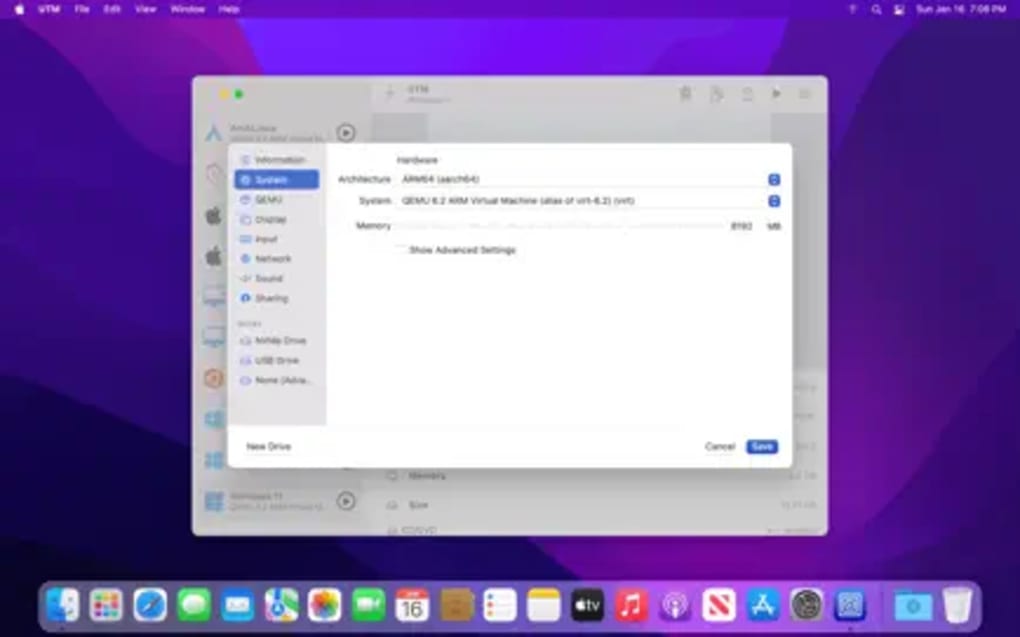
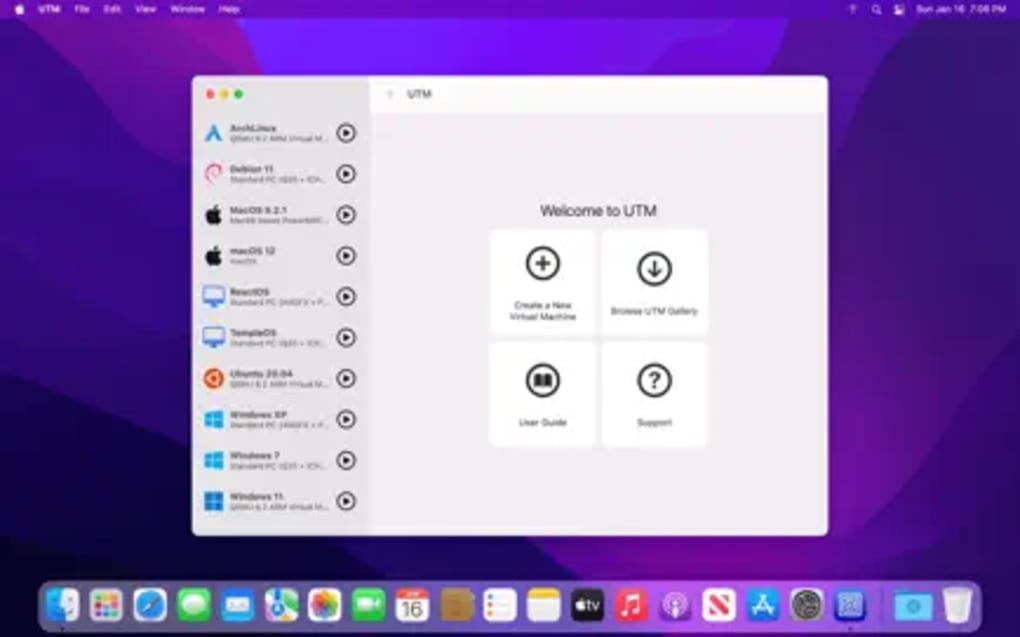
Nach der Installation starten Sie UTM. Der erste Einrichtungsassistent führt Sie durch die Erstellung Ihrer ersten virtuellen Maschine. Wählen Sie eine Vorlage basierend auf dem Betriebssystem, das Sie installieren möchten – Windows, Linux oder macOS. Anschließend werden Sie aufgefordert, Ressourcen zuzuweisen: wählen Sie die Anzahl der CPU‑Kerne (typischerweise 2‑4 für die meisten Workloads), RAM (mindestens 2 GB für leichtes Linux, 4‑8 GB für Windows 10/11) und Speichergröße (eine 30 GB‑virtuelle Festplatte ist ein guter Ausgangspunkt). Für Apple‑Silicon‑Nutzer aktivieren Sie den Schalter „Apple Virtualization“, um die Hardware‑Beschleunigung zu nutzen.
Nach der Hardwarekonfiguration hängen Sie ein ISO‑Image des Gast‑OS an. UTM unterstützt das Drag‑and‑Drop von ISO‑Dateien direkt in das VM‑Konfigurationsfenster. Sobald das ISO angehängt ist, klicken Sie auf „Speichern“ und dann auf „Start“. Die virtuelle Maschine bootet vom ISO, und Sie können mit einer typischen OS‑Installation fortfahren – wie bei einem physischen Computer. Während der Installation können Sie einen freigegebenen Ordner (unter „Sharing“ in den VM‑Einstellungen) zuordnen, um später Dateiübertragungen zu erleichtern.
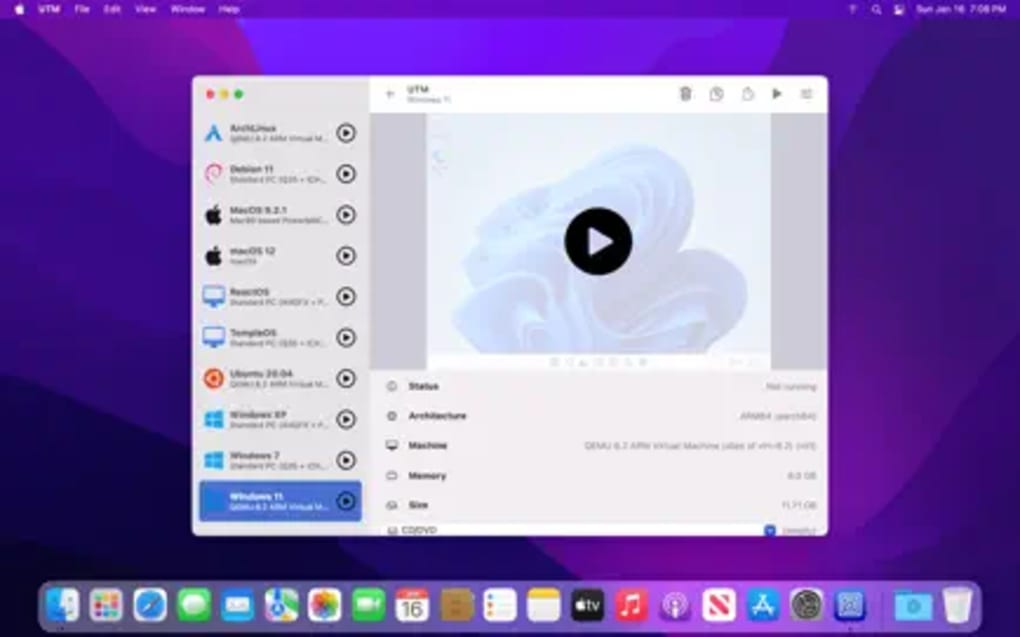
Nach der Installation bietet die UTM‑Symbolleiste Schnellaktionen: Pause, Fortsetzen, Zurücksetzen und Snapshot. Verwenden Sie die Schaltfläche „Snapshot“, um nach der OS‑Einrichtung einen sauberen Zustand zu erfassen; das ist besonders nützlich, bevor zusätzliche Software installiert wird. Die Netzwerkkonfiguration ist standardmäßig NAT, was dem Gast Internetzugang ermöglicht. Fortgeschrittene Nutzer können auf Bridged‑Networking umschalten, um direkte LAN‑Sichtbarkeit zu erhalten, was beim Testen von Server‑Anwendungen hilfreich ist.
Regelmäßige Wartung wird über den integrierten Updater abgewickelt. Wenn eine neue Version verfügbar ist, erscheint eine Benachrichtigung in der Menüleiste. Durch Klicken auf „Update“ wird das neueste Build heruntergeladen und installiert, sodass Sie gegen neue Schwachstellen geschützt bleiben. Für Power‑User unterstützt UTM zudem die Befehlszeilenverwaltung über das Dienstprogramm „utmctl“, das das Skripting von VM‑Erstellung, -Start und -Stop ermöglicht – ideal für automatisierte Testumgebungen.
Zusammenfassend ist der Installationsprozess so reibungslos wie möglich gestaltet, während der Einrichtungsassistent und die intuitive UI die Nutzer durch jeden Schritt der VM‑Erstellung führen. Egal, ob Sie ein Neuling in der Virtualisierung oder ein erfahrener IT‑Profi sind, UTM bietet einen klaren Weg vom Download bis zu einer voll funktionsfähigen virtuellen Maschine in weniger als zehn Minuten.
Kompatibilität, Vor‑ und Nachteile
Betriebssystem‑Kompatibilität
UTM Virtual Machines läuft auf macOS 10.13 (High Sierra) und neuer, einschließlich macOS 12 Monterey, macOS 13 Ventura und den kommenden macOS 14‑Versionen. Die Anwendung ist sowohl für Intel‑basierte Macs als auch für Apple Silicon (M1, M2 und zukünftige ARM‑basierte Modelle) optimiert. Auf Apple Silicon nutzt UTM das native Hypervisor‑Framework für beschleunigte Leistung, während es auf Intel‑Macs auf die traditionelle Emulation von QEMU zurückgreift und dennoch für die meisten Aufgaben akzeptable Geschwindigkeiten liefert. Die Kompatibilität mit den neuesten macOS‑Sicherheitsfunktionen, wie Notarisierung und Gatekeeper, gewährleistet ein reibungsloses Installationserlebnis ohne Work‑arounds.
Vorteile
- Kostenlose Kernversion: Keine Lizenzgebühren für wesentliche Virtualisierungsfunktionen.
- Apple‑Silicon‑Unterstützung: Nahezu native Leistung auf M1/M2‑Macs.
- Sichere Sandbox: Das Gast‑OS kann die Stabilität des Hosts nicht beeinträchtigen.
- Umfangreicher Funktionsumfang: Snapshots, freigegebene Ordner, mehrere Anzeigemodi.
- Mehrsprachige UI: Unterstützung für Englisch, Chinesisch, Koreanisch.
- Regelmäßige Updates: Automatische Patches und neue Funktionsveröffentlichungen.
- Open‑Source‑Grundlage: Auf QEMU aufgebaut, profitiert von Community‑Beiträgen.
Nachteile
- Begrenzter offizieller technischer Support für die kostenlose Version; Nutzer verlassen sich auf Community‑Foren.
- Erweitertes Networking (z. B. Bridged‑Modus) kann manuelle Konfiguration erfordern.
- Die Leistung auf älteren Intel‑Macs kann im Vergleich zu kommerziellen Lösungen langsamer sein.
- Kein integrierter Remote‑Desktop‑Client; erfordert Drittanbieter‑Tools für Fernzugriff.
- Die grafische Beschleunigung für Windows‑Gäste entwickelt sich noch auf Apple Silicon.
Wenn man diese Vorteile gegen die Nachteile abwägt, erweist sich UTM Virtual Machines als überzeugende Wahl für die meisten macOS‑Nutzer, die eine zuverlässige, kostengünstige Virtualisierungslösung benötigen. Das kostenlose Kernangebot deckt die meisten Alltagsszenarien ab, während Power‑User, die Enterprise‑Support benötigen, das kostenpflichtige Upgrade in Betracht ziehen können, das priorisierten Support und erweiterte Netzwerkmodule hinzufügt.
Häufig gestellte Fragen
Kann ich Windows 11 auf einem M1‑Mac mit UTM ausführen?
Ja. UTM unterstützt ARM‑basierte Windows 11‑Images auf Apple Silicon. Nach dem Herunterladen des Windows 11‑ARM‑ISO erstellen Sie eine neue VM, aktivieren Apple Virtualization, weisen mindestens 4 GB RAM zu und folgen den Standard‑Installationsschritten. Die Leistung ist vergleichbar mit nativen Windows auf M1‑Hardware, obwohl grafikintensive Workloads weiterhin von nativen Windows auf ARM profitieren können.
Ist UTM sicher zu verwenden mit sensiblen Daten?
Absolut. Jede virtuelle Maschine läuft in einer sandboxed Umgebung, die vom Host‑macOS isoliert ist. Die Sandbox verhindert, dass bösartiger Code im Gast‑OS auf Host‑Dateien zugreift, es sei denn, Sie aktivieren ausdrücklich freigegebene Ordner. Zusätzlich ist UTM von Apple notariell beglaubigt, was sicherstellt, dass es den macOS‑Sicherheitsstandards entspricht.
Muss ich für Updates bezahlen?
Nein. Die Kernversion von UTM ist kostenlos und erhält regelmäßige Updates über den integrierten Updater. Eine kostenpflichtige „Pro“-Lizenz ist optional und bietet priorisierten Support, erweiterte Netzwerkfunktionen und frühen Zugriff auf Beta‑Versionen, ist jedoch nicht erforderlich, um Sicherheitspatches zu erhalten.
Kann ich vorhandene virtuelle Festplattendateien (z. B. .vdi, .vmdk) in UTM importieren?
Ja. UTM kann gängige virtuelle Festplattenformate wie .vdi, .vmdk und .qcow2 importieren. Während der VM‑Erstellung wählen Sie „Import Disk“ und wählen die vorhandene Datei aus. Die App konvertiert sie bei Bedarf und hängt sie an die neue virtuelle Maschine an.
Gibt es eine Möglichkeit, UTM kopflos (ohne GUI) für Server‑Automatisierung auszuführen?
UTM enthält das Befehlszeilen‑Tool „utmctl“, mit dem Sie VMs erstellen, starten, stoppen und verwalten können, ohne die grafische Oberfläche zu starten. Das ist ideal für automatisierte Test‑Pipelines oder Server‑Umgebungen, in denen eine GUI nicht nötig ist.
Fazit & Handlungsaufforderung
UTM Virtual Machines bietet ein leistungsstarkes, kostenloses und sicheres Virtualisierungserlebnis, das speziell für macOS‑Nutzer auf Intel‑ und Apple‑Silicon‑Plattformen zugeschnitten ist. Sein robuster Funktionsumfang, kombiniert mit regelmäßigen Updates und einer benutzerfreundlichen UI, macht es zu einem Spitzenkandidaten für alle, die Windows, Linux oder andere Betriebssysteme auf einem Mac ausführen müssen. Egal, ob Sie ein Entwickler sind, der plattformübergreifende Software testet, ein IT‑Profi, der Legacy‑Tools pflegt, oder ein Student, der neue OS‑Umgebungen erkundet, UTM bietet die Flexibilität, die Sie benötigen, ohne den hohen Preis kommerzieller Alternativen.
Bereit, das volle Potenzial Ihres Macs freizusetzen? Laden Sie UTM Virtual Machines jetzt herunter und beginnen Sie noch heute mit dem Aufbau Ihrer virtuellen Umgebungen. Erleben Sie sichere, leistungsstarke Virtualisierung – kostenlos.







